![Virtualbadge.io White.png]](https://help.virtualbadge.io/hs-fs/hubfs/Virtualbadge.io%20White.png?height=40&name=Virtualbadge.io%20White.png)
Die Multi-Faktor-Authentifizierung (MFA) fügt beim Anmelden einen zusätzlichen Schritt hinzu. Zusätzlich zu einem Passwort bestätigt jeder Benutzer seine Identität mit einem Einmalcode – entweder über eine Authentifizierungs-App oder per E-Mail. Selbst wenn ein Passwort kompromittiert wird, kann niemand ohne diesen zweiten Faktor auf das Konto zugreifen.
Warum aktivieren?
Ihr Virtualbadge.io-Konto ist der Ort, an dem Ihr Team digitale Badges und Zertifikate erstellt, verwaltet und ausstellt. Die Aktivierung von MFA schützt diese Konten und die von Ihnen ausgestellten Nachweise, falls ein Passwort jemals kompromittiert wird. Wir empfehlen, MFA für alle Benutzer in Ihrer Organisation zu aktivieren.
Unterstützte Methoden:
- Authentifizierungs-App (z. B. Microsoft Authenticator, Google Authenticator)
Immer verfügbar und kann nicht auf Organisationsebene deaktiviert werden. - E-Mail
Ein Einmalcode wird an die E-Mail-Adresse des Benutzers gesendet. Diese Methode ist optional und kann von einem Organisations-Admin ein- oder ausgeschaltet werden.
Wenn beide Methoden aktiviert sind, hat die Authenticator-App Vorrang – die Benutzer melden sich dann mit der App an.
A. MFA für Ihre Organisation aktivieren
- Gehen Sie zu Einstellungen → Benutzer und Rollen.
- Aktivieren Sie die Multi-Faktor-Authentifizierung.
- Wählen Sie im Bestätigungsdialog Erforderlich.

Sobald MFA aktiviert ist, wird es für jeden Benutzer in Ihrer Organisation verpflichtend, der es noch nicht eingerichtet hat. Es gibt keine Übergangsfrist – alle noch nicht registrierten Benutzer werden bei ihrer nächsten Anmeldung aufgefordert, MFA einzurichten. Der Bestätigungsdialog zeigt außerdem an, wie viele Benutzer sich noch registrieren müssen.
Was Ihre Benutzer sehen, wenn sie MFA aktivieren
Beim nächsten Anmelden eines betroffenen Benutzers werden sie automatisch durch den Einrichtungsprozess geführt.
1. Authentifizierungs-App einrichten
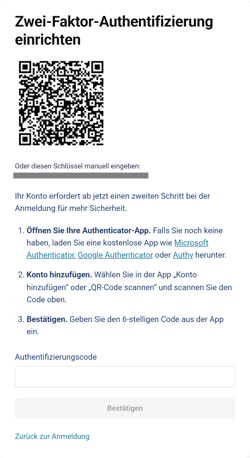
Auf dem Bildschirm Zwei-Faktor-Authentifizierung einrichten führt der Benutzer folgende Schritte aus:
- Er öffnet seine Authentifizierungs-App. Falls noch keine vorhanden ist, kann eine kostenlose App wie Microsoft Authenticator oder Google Authenticator heruntergeladen werden.
- Er wählt Konto hinzufügen oder QR-Code scannen in der App und scannt dann den angezeigten QR-Code – oder gibt den Einrichtungsschlüssel manuell ein.
- Er gibt den 6-stelligen Code aus der App ein und wählt Bestätigen.
2. Wiederherstellungscodes speichern
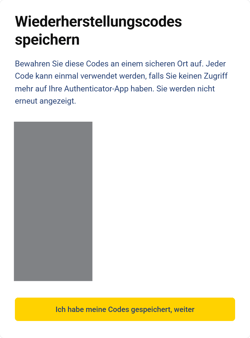
Nach der Bestätigung wird dem Benutzer eine Reihe von einmaligen Wiederherstellungscodes angezeigt. Jeder Code kann einmalig zur Anmeldung verwendet werden, falls der Zugriff auf die Authentifizierungs-App verloren geht. Die Codes werden nur einmal angezeigt und sollten daher an einem sicheren Ort gespeichert werden. Der Benutzer wählt anschließend Ich habe meine Codes gespeichert, weiter, um den Vorgang abzuschließen.
B. E-Mail als 2FA-Methode verwenden
E-Mail ist eine alternative Anmeldemethode, mit der Benutzer einen Einmalcode per E-Mail empfangen können, anstatt eine Authentifizierungs-App zu verwenden.
So aktivieren Sie diese Methode:
- Gehen Sie zu Einstellungen → Benutzer und Rollen (Erlaubte Methoden).
- Aktivieren Sie E-Mail als Zwei-Faktor-Authentifizierungsmethode zulassen.

Die Authentifizierungs-App ist immer verfügbar. Wenn sowohl die App als auch E-Mail aktiviert sind, wird standardmäßig die Authentifizierungs-App zur Anmeldung verwendet. Die Benutzer haben jedoch auch die Möglichkeit, sich per E-Mail zu authentifizieren.
MFA deaktivieren
So beenden Sie die MFA-Pflicht für Ihre Organisation:
- Gehen Sie zu Einstellungen → Benutzer und Rollen.
- Deaktivieren Sie die MFA-Anforderung und wählen Sie im Bestätigungsdialog Deaktivieren.
E-Mail als Methode deaktivieren
So entfernen Sie E-Mail als Anmeldeoption:
- Gehen Sie zu Einstellungen → Benutzer und Rollen.
- Deaktivieren Sie E-Mail als Zwei-Faktor-Authentifizierungsmethode zulassen und wählen Sie Ausschalten.