![Virtualbadge.io White.png]](https://help.virtualbadge.io/hs-fs/hubfs/Virtualbadge.io%20White.png?height=40&name=Virtualbadge.io%20White.png)
Wenn Sie bereits vor einem Training eine Teilnehmer- oder Registrierungsliste haben, können Sie diese Liste vorab hochladen. Dadurch können Teilnehmerdatensätze mit grundlegenden Informationen (z. B. Name und E-Mail) im Voraus erstellt werden, während zusätzliche Informationen später über das Formular gesammelt werden.
Diese Funktion ist besonders hilfreich, wenn:
-
Sie bereits eine vorab genehmigte Registrierungsliste haben
-
Teilnehmer ihre Identität bestätigen und fehlende Informationen ergänzen sollen
-
Sie zusätzliche Teilnehmerdaten über das Formular erfassen möchten
-
Sie einen strukturierten und reibungslosen Prozess für Credential-Anfragen sicherstellen möchten
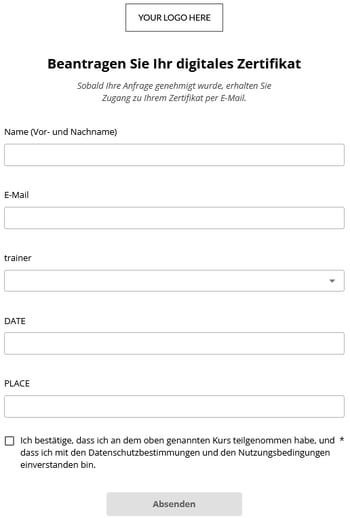
Nachdem die Registrierungsliste hochgeladen wurde, können Teilnehmer einfach den QR-Code des Trainings scannen, sich identifizieren und die fehlenden Informationen ergänzen, um ihr digitales Credential anzufordern.
Sobald ein Teilnehmer das Formular absendet, werden seine Angaben mit dem bestehenden Eintrag aus der Registrierungsliste abgeglichen und die neu erfassten Informationen automatisch zu diesem Datensatz hinzugefügt.
Wichtig: Teilnehmer müssen das Formular dennoch vollständig ausfüllen und absenden, um ein Zertifikat oder Badge anzufordern.
So fügen Sie eine Registrierungsliste hinzu
1. Training erstellen
-
Erstellen Sie zunächst ein Training.
(Siehe Anleitung: So erstellen Sie ein Training)
2. Zum Tab „Teilnehmer“ wechseln
-
Öffnen Sie das Training und wechseln Sie zum Tab Teilnehmer.
-
Stellen Sie sicher, dass das Training aktiv ist: Übersicht → Training reaktivieren
3. Registrierungsliste hochladen
-
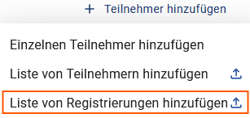
Klicken Sie oben rechts auf: + Teilnehmer hinzufügen
-
Wählen Sie im Dropdown-Menü: Registrierungsliste hinzufügen
4. CSV-Datei hochladen
Sie können entweder:
-
eine Beispiel-CSV herunterladen und dort Ihre Teilnehmerdaten eintragen oder
-
Ihre eigene CSV-Datei direkt hochladen
Typischerweise enthält die Datei grundlegende Felder wie:
-
Name
-
E-Mail-Adresse
Nach dem Upload erscheint bei jedem Teilnehmer der Status: „Ausstehende Vervollständigung“
Das bedeutet, dass der Teilnehmer das Formular noch ausfüllen muss.

So vervollständigen Teilnehmer ihre Registrierung
Teilnehmer können nun den QR-Code des Trainings scannen und das Formular ausfüllen.
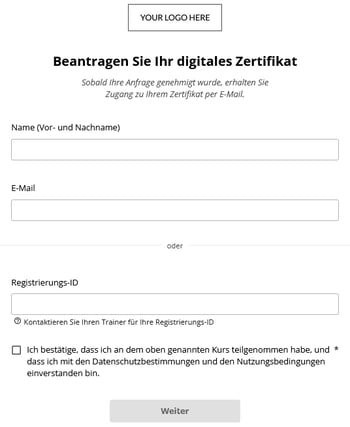
Sie können sich identifizieren über:
-
Name und E-Mail-Adresse, oder
-
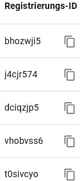
Registrierungs-ID (zu finden in der Teilnehmerliste des Trainings)
Nach der Identifizierung:
-
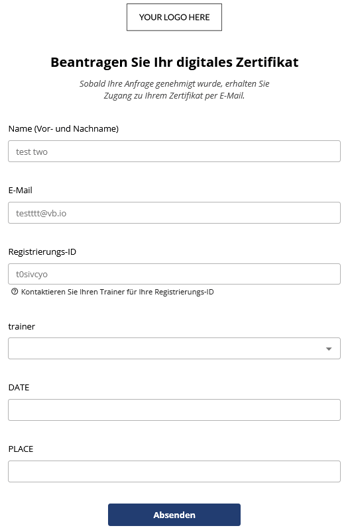
Auf der nächsten Seite des Formulars werden Name, E-Mail und Registrierungs-ID angezeigt.
-
Teilnehmer ergänzen die weiteren von Ihnen abgefragten Informationen.
-
Nach dem Absenden werden die neuen Daten automatisch dem bestehenden Teilnehmerdatensatz hinzugefügt.
Falls ein Freigabeprozess aktiviert ist, durchläuft der Teilnehmer anschließend den normalen Genehmigungsprozess, bevor die Credential-E-Mail versendet wird.
Was passiert, wenn kein passender Eintrag gefunden wird?
Wenn die eingegebenen Daten nicht mit einem vorhandenen Registrierungseintrag übereinstimmen, wird im Formular eine entsprechende Meldung angezeigt.

Der Teilnehmer hat dann zwei Möglichkeiten:
-
Zurückgehen, um Eingabefehler zu korrigieren
-
„Neuen Eintrag erstellen“ auswählen, um sich als neuer Teilnehmer zu registrieren
So können Teilnehmer weiterhin eine Anfrage stellen, selbst wenn sie nicht auf der ursprünglichen Registrierungsliste stehen.
So funktioniert die Registrierungsliste
-
Laden Sie eine Teilnehmerliste mit Basisdaten hoch (z. B. Name und E-Mail).
-
Teilnehmer scannen den QR-Code des Trainings.
-
Sie geben ihre Identifikationsdaten ein.
-
Das System gleicht die Eingaben mit bestehenden Einträgen ab.
-
Teilnehmer ergänzen die fehlenden Formularinformationen.
-
Die zusätzlichen Informationen werden automatisch im Datensatz des Teilnehmers gespeichert.
So behalten Sie eine strukturierte und vollständige Teilnehmerübersicht, insbesondere bei größeren Trainings oder Veranstaltungen.