![Virtualbadge.io White.png]](https://help.virtualbadge.io/hs-fs/hubfs/Virtualbadge.io%20White.png?height=40&name=Virtualbadge.io%20White.png)
Mit Rich Text können Sie Texte direkt im Zertifikatsdesigner formatieren und erhalten dadurch mehr Flexibilität und Kontrolle über die Darstellung Ihrer Inhalte. Sie können unterschiedliche Schriftgrößen, Schriftarten und Textstile innerhalb eines einzigen Textfeldes kombinieren, strukturierte Elemente wie Aufzählungen hinzufügen und Texte für dekorative oder formelle Layouts anpassen. So gestalten Sie professionelle und optisch ansprechende Zertifikate ganz einfach.
Wie aktiviere ich Rich Text?
So aktivieren Sie Rich Text im Zertifikatsdesigner:
-
Öffnen Sie den Zertifikatsdesigner.
-
Klicken Sie auf den Reiter Einstellungen auf der linken Seite.
-
Suchen Sie die Option Rich Text.
-
Aktivieren Sie den Schalter neben Rich Text.
Nach der Aktivierung stehen Ihnen beim Bearbeiten von Textfeldern zusätzliche Formatierungsoptionen zur Verfügung.
Was Sie mit Rich Text tun können
Aufzählungspunkte
-
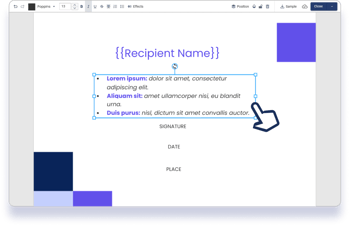
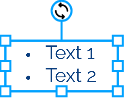
Fügen Sie Aufzählungslisten innerhalb eines einzigen Textfeldes hinzu.
-
Ideal zur Darstellung von Lernzielen, Kompetenzen oder strukturierten Informationen.
Verhalten bei CSV- und API-Importen
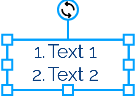
Wenn Rich Text (Aufzählungen / nummerierte Listen) in Kombination mit dynamischen Feldern verwendet wird, beeinflusst die Struktur der Daten in einer CSV-Datei oder im API-Payload direkt, wie die Inhalte auf dem Zertifikat dargestellt werden. Nachfolgend finden Sie die wichtigsten Verhaltensweisen und Best Practices.
A. Ein dynamisches Textfeld pro Aufzählungspunkt (Korrekte Vorgehensweise)
Diese unterstützte Vorgehensweise besteht darin, für jeden Aufzählungs- oder Listeneintrag ein eigenes dynamisches Textfeld zu verwenden.
Empfohlene Konfiguration
-
Jeder Aufzählungspunkt ist einem eigenen dynamischen Feld zugeordnet.
-
Nur Felder mit hinterlegten Daten werden auf dem Zertifikat angezeigt.
-
Leere Felder werden automatisch ignoriert.
Diese Methode sorgt für eine saubere und vorhersehbare Darstellung.
-
Vorschau aus der Beispiel-CSV:
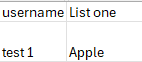
- Vorschau aus dem dynamischen Textfeld (Designer) und dem Zertifikat:
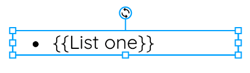

Was vermieden werden sollte
Wenn alle Aufzählungspunkte in einem einzigen dynamischen Feld ohne klare Struktur oder korrekte Zeilenumbrüche erfasst werden, kann der Text als durchgehender Block erscheinen statt als Liste.
Dies gilt auch, wenn:
-
Zeilenumbrüche manuell eingefügt wurden oder
-
versucht wird, mit einem einzigen dynamischen Rich-Text-Feld mehrere getrennte Punkte darzustellen (siehe Beispiel unten).
Diese Vorgehensweise ist nicht empfohlen, es sei denn, genau dieses Layout ist beabsichtigt.
-
Vorschau aus der Beispiel-CSV:
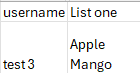
-
Vorschau aus dem dynamischen Textfeld (Designer) und dem Zertifikat:

B. Ein Textfeld mit mehreren dynamischen Feldern (Empfohlen)
Sie können ein einzelnes Rich-Text-Textfeld in der Zertifikatsvorlage verwenden und darin mehrere dynamische Felder (z. B. für Aufzählungspunkte) platzieren.
Funktionsweise
- Jedes dynamische Feld steht für einen potenziellen Aufzählungs- oder Listeneintrag.
- In der CSV oder im API-Payload müssen nur die Felder befüllt werden, die für den jeweiligen Teilnehmer relevant sind.
- Nicht befüllte dynamische Felder werden auf dem Zertifikat nicht angezeigt.
❗Wichtiger Hinweis zum Verhalten
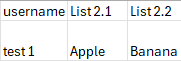
Wenn eine Vorlage mehrere dynamische Aufzählungspunkte enthält (z. B. 5 Punkte):
-
Teilnehmer 1 hat Daten für alle Aufzählungspunkte
-
Teilnehmer 2 hat nur Daten für Aufzählungspunkt 2
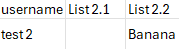
Dann gilt auf dem Zertifikat:
-
Für Teilnehmer 1 werden alle Inhalte angezeigt.
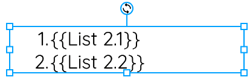

-
Für Teilnehmer 2 wird das befüllte dynamische Feld automatisch nach oben verschoben und als erster Aufzählungspunkt angezeigt. Leere Aufzählungspunkte werden entfernt.
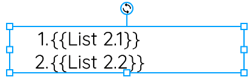
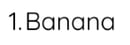
So wird sichergestellt, dass auf Zertifikaten keine leeren oder ungenutzten Aufzählungspunkte erscheinen.
C. Aufzählungspunkte in Excel hinzufügen (Optionale Methode)
Beim Erstellen Ihrer CSV-Datei in Excel:
-
Klicken Sie in die gewünschte Zelle.
-
Drücken Sie Alt + Enter, um eine neue Zeile zu beginnen.
-
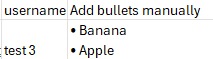
Fügen Sie jeden Aufzählungspunkt in einer neuen Zeile hinzu (mit • oder -).
Beispiel für Zellinhalt:
• First learning outcome
• Second learning outcome
• Third learning outcomeBeim Export als CSV und anschließenden Import bleiben diese Zeilenumbrüche erhalten und werden auf dem Zertifikat korrekt dargestellt.
-
Vorschau aus der Beispiel-CSV:
-
Vorschau aus der Zertifikatsansicht:


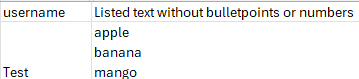
Wenn Sie Listen mit einem einzigen dynamischen Feld (ohne Aufzählungszeichen oder Nummern) erstellen möchten, dann
in Excel. Fügen Sie Texte mit der Alt- und Eingabetaste hinzu.
-
Vorschau aus Beispiel-CSV:
-
Vorschau aus Zertifikatsvorschau:


D. Verwendung von HTML (Optional)
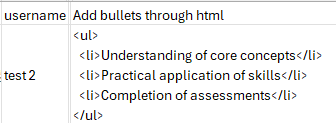
Optional können auch HTML-Inhalte in CSV-Dateien oder API-Anfragen verwendet werden.
Wichtige Hinweise:
-
Die Darstellung von HTML hängt stark von Abständen und Formatierungen ab und kann variieren.
-
Es wird dringend empfohlen, das Ergebnis vor der finalen Nutzung gründlich zu testen.
-
Einfache HTML-Elemente wie <br>, <ul> und <li> funktionieren in der Regel am zuverlässigsten.
-
Diese Methode wird sowohl für CSV-Uploads als auch für API-basierte Ausstellungen unterstützt.
Da Abstände und Layout je nach Vorlage unterschiedlich ausfallen können, sollte HTML nur verwendet werden, wenn Sie bereit sind, das Ergebnis zu testen und ggf. anzupassen.
-
Vorschau aus der Beispiel-CSV:
-
Vorschau aus der Zertifikatsansicht:


Mehrere Schriftarten und Textgrößen
-
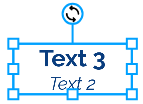
Kombinieren Sie unterschiedliche Schriftgrößen, Schriftstile und Schriftstärken in einem Textfeld.
-
Heben Sie wichtige Informationen hervor, ohne mehrere Textfelder verwenden zu müssen.