![Virtualbadge.io White.png]](https://help.virtualbadge.io/hs-fs/hubfs/Virtualbadge.io%20White.png?height=40&name=Virtualbadge.io%20White.png)
Die Teilnehmer-Zugriffsseite ist das, was deine Teilnehmer sehen, wenn sie ihr Zertifikat oder Badge aus der E-Mail heraus öffnen. Mit den Anpassungsoptionen kannst du bestimmen, welche Inhalte angezeigt werden, die Reihenfolge ändern und sogar eigene Call-to-Action-Buttons hinzufügen – so gestaltest du ein markenkonformes und einladendes Erlebnis.
Es gibt zwei Ebenen für Anpassungen: auf Organisations-Ebene und auf Ebene der einzelnen Zertifikate/Badges.
1. Anpassung auf Organisationsebene
- Gehe zu Einstellungen → Organisation → Anpassung der Teilnehmer-Zugriffsseite.
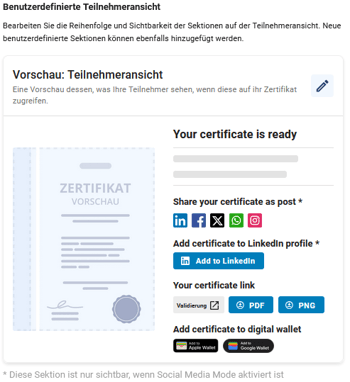
- Klicke das Bearbeitungssymbol an, um zur Übersicht zu gelangen.
- Dort kannst du:
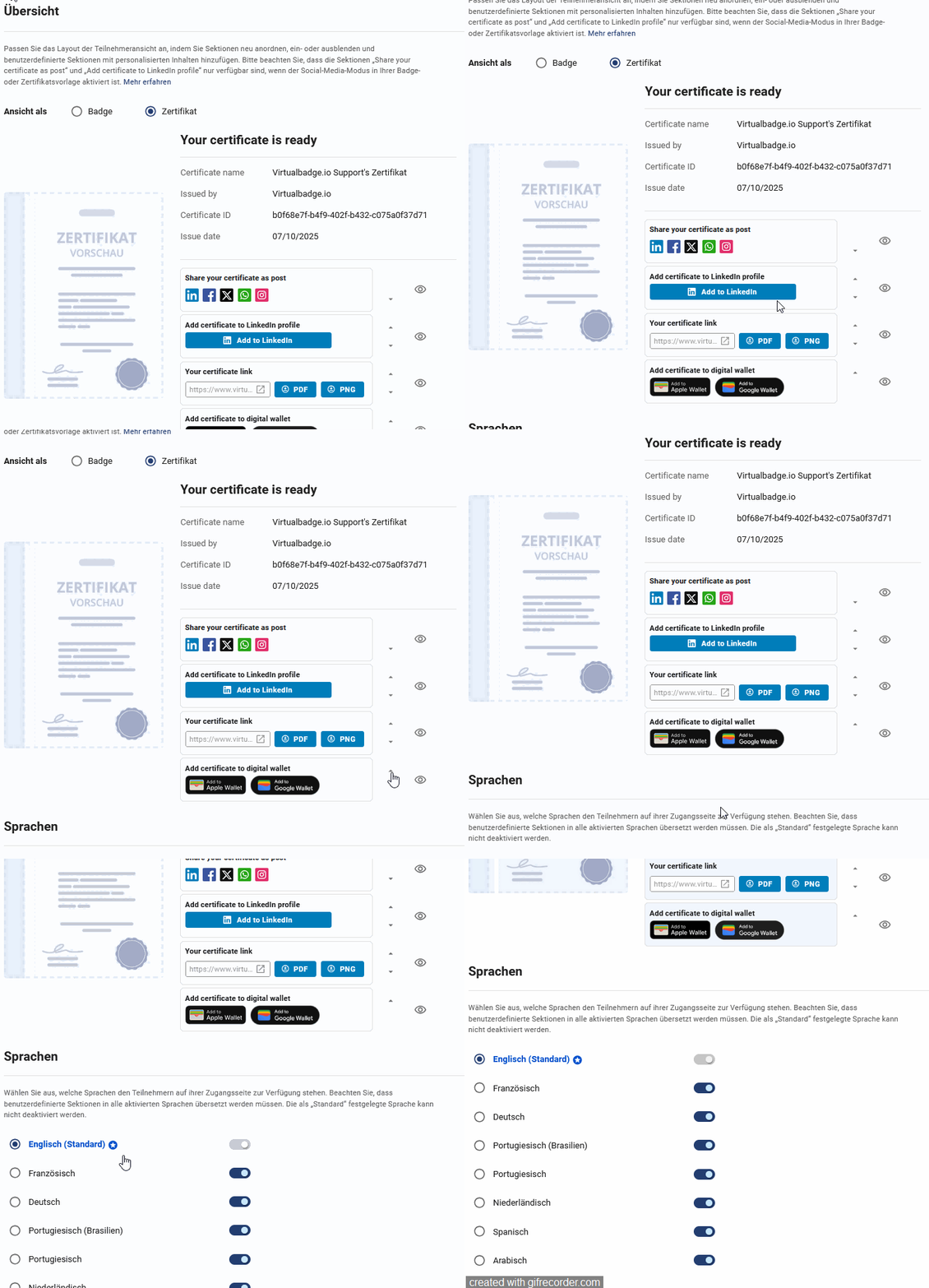
- Sektionen ausblenden oder einblenden
- Die Reihenfolge der Sektionen ändern
- Deine Änderungen speichern
Du kannst auch festlegen, in welchen Sprachen die Seite verfügbar ist.
Eigene Sektion hinzufügen
-
Wechsle zum Reiter „Eigene Sektionen“ und klicke Sektion hinzufügen +.
-
Gib eine Überschrift für diese Sektion ein.
-
Optional: Klicke Element hinzufügen +, um Text oder einen verlinkten Button einzufügen.
- Bei Text-Element kannst du statischen Text wie eine Beschreibung oder Instruktionen einfügen.- Bei Button-Element kannst du Button-Beschriftung, URL und Button-Farbe festlegen.
-
Falls deine Seite mehrsprachig ist, füge auch Übersetzungen hinzu. In diesem Bereich kannst du auch Barrierefreiheits-Einstellungen für Buttons konfigurieren.
Tipps zur Nutzung der eigenen Sektion
Füge z. B. einen Button hinzu, mit dem Teilnehmer:
- Deine Organisation auf Google bewerten
- Einer Community beitreten
- Eine Dankesnachricht anzeigen
- Weitere Anleitungen öffnen
- Eine beliebige Aktion ausführen, die deinen Zielen entspricht
⚠️ Änderungen auf Organisationsebene wirken nur für neu erstellte Zertifikate/Badges.
2. Anpassung auf Zertifikats-/Badge-Ebene
- Im jeweiligen Zertifikat/Badge wähle den Tab Teilnehmer-Erlebnis.
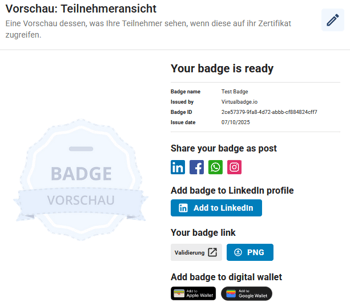
- Klicke das Bearbeitungssymbol, um Inhalte dieser speziellen Instanz anzupassen oder hinzuzufügen.
- Nutze dieselben Schritte wie bei der Organisationsebene.
Änderungen auf Zertifikats-Ebene gelten nur für dieses eine Zertifikat/Badge.
Wenn Sie diesen Abschnitt nicht auf der Nachweisebene sehen, ist er möglicherweise aufgrund Ihrer Bildschirmgröße ausgeblendet. Versuchen Sie, zu einem größeren Bildschirm zu wechseln.