![Virtualbadge.io White.png]](https://help.virtualbadge.io/hs-fs/hubfs/Virtualbadge.io%20White.png?height=40&name=Virtualbadge.io%20White.png)
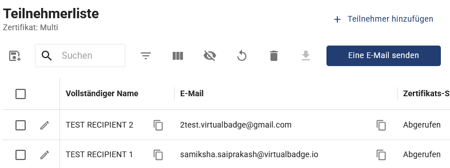
Es kann vorkommen, dass dieselbe E-Mail-Adresse für mehrere Teilnehmer verwendet wird und daher mehrfach als separate Nachweis-Einträge in Ihrer Teilnehmerliste erscheint.
Um zu vermeiden, dass dieselbe E-Mail-Adresse mehrere einzelne Zugriffs-E-Mails erhält, unterstützt Virtualbadge sogenannte Mehrere Zertifikate.
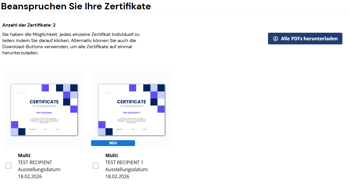
Die Mehrere Zertifikate-Version der Zugriffs-E-Mail wird nur einmal an die wiederholt verwendete E-Mail-Adresse versendet und enthält einen gemeinsamen Zugriffslink zu allen individuellen Nachweisen, die dieser E-Mail-Adresse zugeordnet sind.
Sie können den Inhalt dieser E-Mail individuell anpassen, sodass er die Mehrzahl der enthaltenen Nachweise widerspiegelt.
Mehrere Zertifikate-E-Mails anpassen
Der Text für Mehrere Zertifikate-E-Mails lässt sich genauso anpassen wie bei E-Mails für einzelne Nachweise.
So bearbeiten Sie die Mehrere-Zertifikate-E-Mail:
-
Öffnen Sie das gewünschte Zertifikat oder Badge.
-
Wechseln Sie in den Tab Teilnehmererlebnis.
-
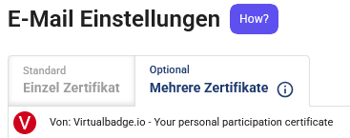
Klicken Sie auf Mehrere Zertifikate.
-
Dort finden Sie einen eigenen E-Mail-Editor für Sammel-E-Mails.
Der Editor funktioniert identisch zum Editor für Einzel-E-Mails und ermöglicht die Anpassung des E-Mail-Inhalts.
Wichtige Hinweise:
-
Der E-Mail-Header und -Footer werden aus den Einstellungen für Einzel-E-Mails übernommen. Angepasst wird ausschließlich der Hauptinhalt der Multi-Credential-E-Mail.
E-Mail-Versand ändern
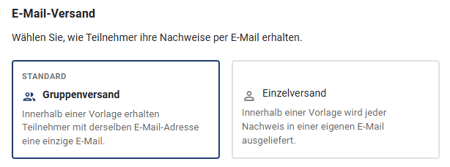
Standardmäßig ist der Gruppenversand aktiviert. Das bedeutet, dass Teilnehmer mit derselben E-Mail-Adresse innerhalb einer Vorlage eine einzige kombinierte E-Mail mit allen ihren Nachweisen erhalten.
Wenn Sie möchten, dass jeder Nachweis als separate E-Mail zugestellt wird, können Sie zum Einzelversand wechseln.
So ändern Sie diese Einstellung:
- Gehen Sie zu Einstellungen → Registerkarte Unternehmen
- Scrollen Sie zu E-Mail-Versand
- Wählen Sie den gewünschten Versandmodus: Gruppenversand oder Einzelversand
⚠️ Diese Einstellung gilt nur für E-Mails, die ab diesem Zeitpunkt versendet werden. Bereits generierte Nachweise und bereits zugestellte E-Mails behalten ihr bisheriges Verhalten.