![Virtualbadge.io White.png]](https://help.virtualbadge.io/hs-fs/hubfs/Virtualbadge.io%20White.png?height=40&name=Virtualbadge.io%20White.png)
Sie können ein Zertifikat oder Badge von Grund auf gestalten oder mit einer Vorlage beginnen.
Erste Schritte
Klicken Sie auf das Dropdown-Menü neben Neue Vorlage erstellen und wählen Sie, ob Sie mit einem Zertifikat oder einem Badge beginnen möchten.
Gestalten Sie es dann auf eine von zwei Arten:
- Mit Vorlagen: Wählen Sie eine der fertigen Vorlagen und passen Sie sie an.
- Mit Ihrem eigenen Design: Beginnen Sie ohne Vorlage und laden Sie Ihren eigenen Hintergrund hoch.
Vorlagen verwenden
Vorlagen sind ein schneller Einstieg. Sie können den vorhandenen Text und die Bilder entfernen und eigene Inhalte hinzufügen.
Eigenes Design hochladen
So verwenden Sie Ihr eigenes Design:
- Wählen Sie beim Erstellen eines neuen Zertifikats oder Badges Ohne Vorlage beginnen, oder
- öffnen Sie bei einem bestehenden Zertifikat oder Badge Uploads und klicken Sie auf Hintergrund hochladen.
- Abschlussdatum
- vergebene Note
- Teilnehmer-ID
- Unterschrift: Fügen Sie Ihrem Zertifikat eine Unterschrift hinzu.
- Elemente: Fügen Sie Formen und andere Designelemente hinzu.
- QR-Code: Fügen Sie einen QR-Code hinzu, der zur Validierungsseite oder zu einer benutzerdefinierten Seite führt.
- Lineale anzeigen oder Raster anzeigen für eine genaue Ausrichtung.
- Tooltip anzeigen für Hinweise beim Bearbeiten.
Dynamische Textfelder
Dynamische Felder wie Teilnehmername personalisieren jedes Zertifikat oder Badge. Die Informationen für jeden Teilnehmer ordnen Sie zu, wenn Sie dessen Daten hinzufügen.
Häufige dynamische Felder sind:
- Abschlussdatum
- vergebene Note
- Teilnehmer-ID
Mehr dazu in Dynamischer Text.
Seiten hinzufügen
Wenn Sie mehr als eine Seite benötigen, klicken Sie oben rechts auf das Symbol Seite hinzufügen oder Seite duplizieren.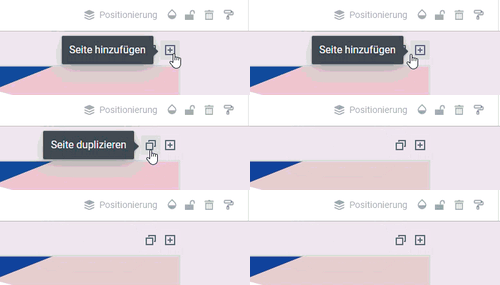
Weitere Funktionen
- Unterschrift: Fügen Sie Ihrem Zertifikat eine Unterschrift hinzu.
- Elemente: Fügen Sie Formen und andere Designelemente hinzu.
- QR-Code: Fügen Sie einen QR-Code hinzu, der zur Validierungsseite oder zu einer benutzerdefinierten Seite führt.

Einstellungen
- Lineale anzeigen oder Raster anzeigen für eine genaue Ausrichtung.
- Tooltip anzeigen für Hinweise beim Bearbeiten.